
2026年4月、事件が起きました。
「…ワードプレスにログインできない!」
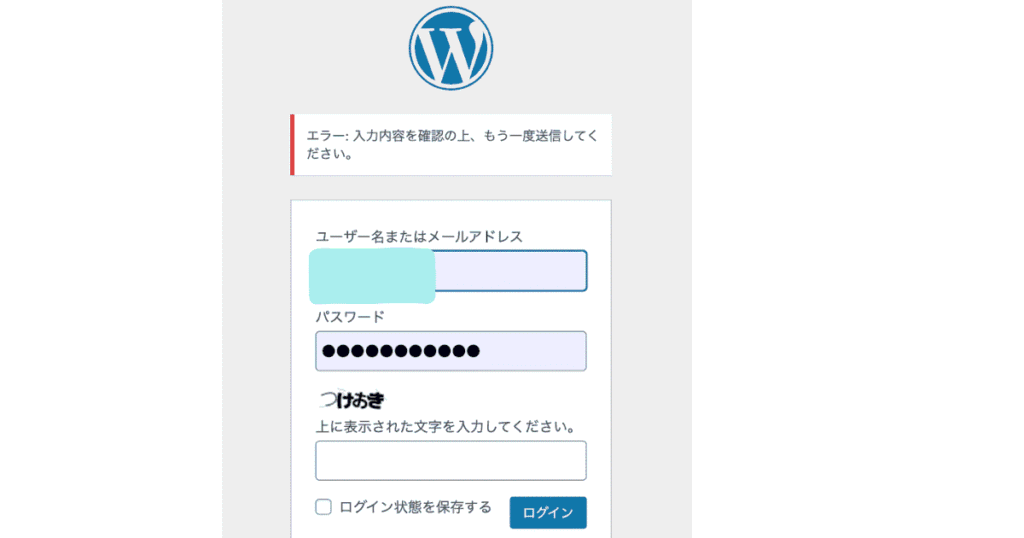
パスワードの再設定を繰り返すも「エラー: 入力内容を確認の上、もう一度送信してください。」の表示が出るばかり。
ユーザー名も合っている、パスワードも合っている、クッキーも削除してみた。
「…ログインできない」
この記事では、コノハサーバーでワードプレスを使っている方へ、ログインできなくなった時に対処した私の解決法をご紹介します。

この記事は、試行錯誤を繰り返した過去の私へのプレゼントです。
ワードプレスにログインできない時の状況と画面
ワードプレスは突然ログインできないことがあります。
私の場合、振り返るとログインできなくなる前の数日、プラグインのアップロード連絡が入っていました。
おそらく、アップロードによりプラグインが干渉し、ログインできなくなったものと思われます。
ちなみに、ユーザー名とパスワードを入れてログインをしても、繰り返されるのは以下の画面でした。
ワードプレスにログインするためにやったこと3つ

私は調べまわった結果、以下3つを行いました。
- パスワード変更
- クッキーの削除
- プラグインのリネーム←これで解決
実際に解決に至ったプラグインのリネームを詳しくご紹介します。
コノハサーバーを使っている場合のプラグインリネーム方法
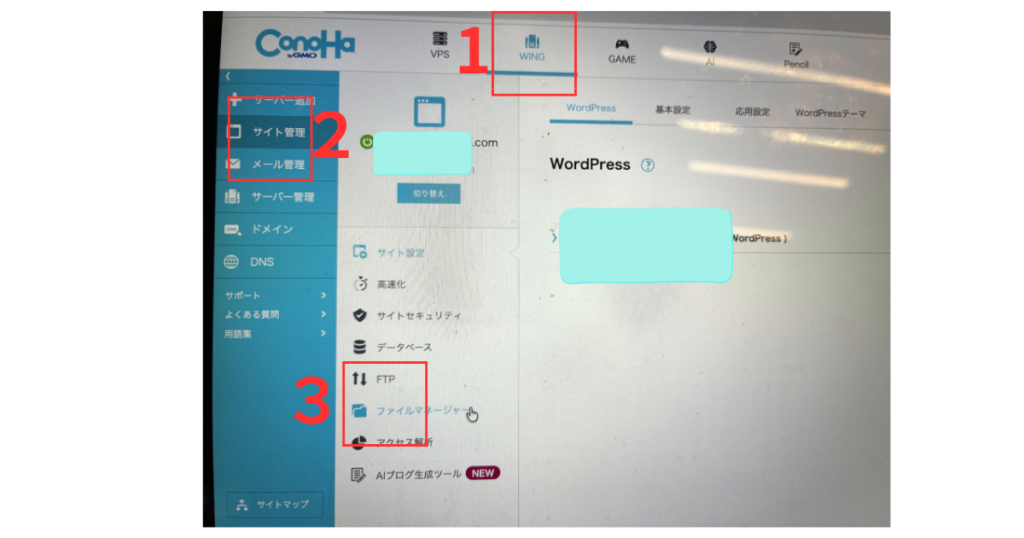
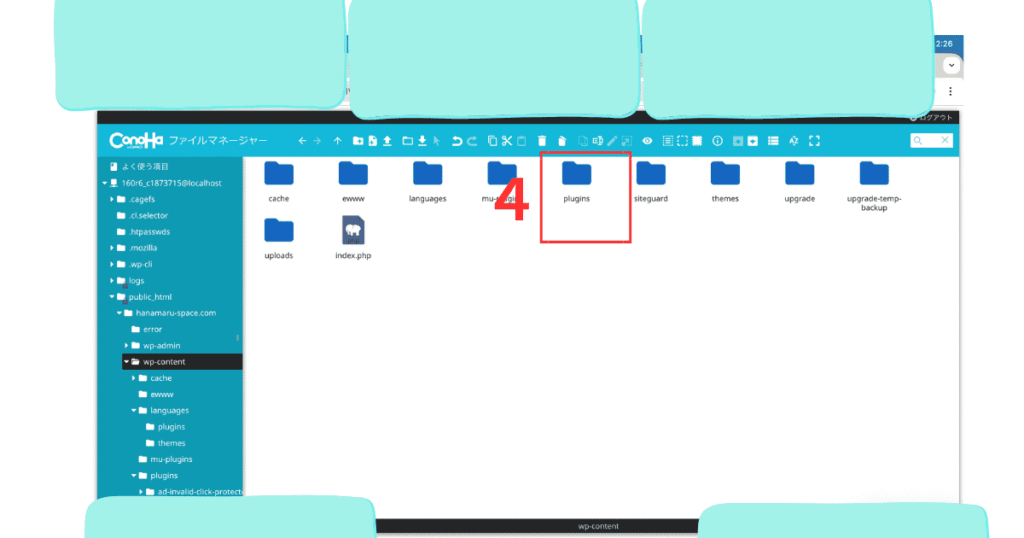
- コノハにログインする
- WING→サイト管理→ファイルマネージャーをクリック
- public_html→自分のサイトURL→wp_content
- 「plugins」という項目の名称を変える(plugins1)など
- 再度ワードプレスでログインを試す
以上です。プラグインの名称を変えることで、ワードプレスのプラグインが停止します。
なお、私の場合pluginの名称を変えると別のエラーとなりログインできませんでした(笑)
そんな時は以下の手順をお試しください。
- 上記の流れ③まで同様に進める
- pluginsをダブルクリック
- プラグインが全て出てくるので、1つずつリネームしてからワードプレスでログインできるか試す
これは、1つのプラグインが影響している可能性があるため、1つずつどれが影響しているのか試す方法です。
私は、セキュリティとして入れているadvanced-google-recaptchaのリネームで解決しましたよ。
まとめ:ワードプレスでログインできない時はプラグインのアップロードが原因かも!?

この記事では、ワードプレスに突然ログインできなくなった時の対処法をご紹介しました。
あくまで素人の試行錯誤なので、絶対に解決するとは言えませんが、ご参考になれば幸いです。
実はこの現象2度目で‥以前が「ココナラ」で依頼して直してもらいました。
1週間近く悩んだ現象も、ココナラで依頼したら1分で解決されました。
「自分でやるのは怖いな」「解決しない」という時は、専門家に頼んでくださいね。


コメント